samedi 27 octobre 2012

Utiliser YouTube, même avec l'opérateur Free

Comme bon nombre d'utilisateurs de Free.fr, je suis confronté aux problèmes de fluidité des vidéos diffusées sur YouTube. Il est quasiment impossible de visionner de la HD en 1080p sans de longues pauses pendant la diffusion, des vidéos qui mettent très, très longtemps à démarrer, bref, c'est l'horreur ! Le but ici n'est pas de tergiverser sur les causes de ces désagréments (de nombreux articles existent sur le sujet), mais bien de trouver une solution en attendant que YouTube et Free trouvent un accord.

La solution la plus simple à mettre en oeuvre, est de passer par un serveur proxy. La mise en oeuvre d'un proxy sous Windows peut se faire de plusieurs moyens. La méthode décrite ici se veut simple à configurer, et surtout simple à activer ou désactiver. Le tutoriel se base sur Chrome, mais le principe reste applicable à tout autre navigateur.

Préparez votre navigateur Chrome avec un bon plugin

Sur le Chrome Web Store vous trouverez toute une série de plugin pour gérer des proxy différents avec Chrome. Mon choix s'est arrêté sur SwitchySharp qui est simple à paramétrer et s'active en 1 click. Une fois installé, une nouvelle icône apparaît, et permet facilement de choisir quel serveur proxy utiliser, ou tout simplement de désactiver le proxy.

C'est nettement plus simple que de passer à chaque fois par les paramètres de connexion Internet de Windows !


Chercher un bon proxy gratuit

Pour guider mon choix, je passer sur le site http://hidemyass.com/proxy-list qui contient une liste impressionnante de proxy gratuits à travers le monde, et avec des indicateurs de performances (vitesse, disponibilité , le tout  tenu à jour quasiment en temps réel.

Nous allons chercher un serveur proxy en France. Dans le menu Proxy Country, décochez la case All Countries, et sélectionnez France dans le menu déroulant (une vingtaine de serveurs doivent exister). Validez votre choix avec le bouton Update Results.


La liste de serveur disponibles doit apparaître plus ou moins comme cela :


Repérer le serveur qui vous inspire le plus. Notez bien son adresse IP, mais également son port. Vous pourrez en choisir plusieurs si jamais le premier ne réponds plus bien.

Configurer SwitchySharp

Cliquez sur son icône en forme de planisphère, et choisissez le meus Options. Dans l'onglet Proxy Profiles, dans le champs Profile Name, saisissez un nom de votre choix. France 1 (youtube ok) dans mon cas. Cochez Manual Configuration et reportez l'adresse IP et le port sur les différentes lignes, HTTP Proxy, HTTPS Proxy et SOCKS Host (en fonction des caractéristiques du serveur que vous avez retenu, bien sur). Sauvegardez avec le bouton Save, et c'est terminé ! A présent, une nouvelle ligne France 1 (youtube ok) apparaît quand vous cliquez l'icône de SwitchySharp. Il n'y a plus qu'à tester !

Pour le moment, vérifiez que votre nouveau proxy est bien désactivé. Une coche  doit apparaître devant Direct Connection quand vous cliquez sur   SwitchySharp. Allez sur http://www.youtube.com et dans la zone de recherche tapez 1080p . Choisissez la première vidéo de la liste (peu importe du moment que c'est de la HD), et cliquez sur l'icône d'options vidéo dans YouTube pour sélectionner 1080p HD. La vidéo se lance... et doit de bloquer au bout de quelques secondes... (d'ailleurs, si ce n'est pas le cas... vous ne devriez pas être entrain de lire ce post :-) ).

Sélectionnez à présent le serveur proxy que vous avez choisi et rafraîchissez la page avec F5. Vérifiez que vous être toujours en 1080p HD, et relancez la vidéo. Normalement, à présent tout se passe bien ! Vous devriez même observer que sur la barre de défilement de la vidéo, la barre grise prends de l'avance par rapport à la barre rouge. Cela signifie que le buffer se remplit suffisamment pour éviter toute saccade.


Hmmm... cela ne fonctionne toujours pas !

Il peut y avoir plusieurs raisons pour lesquelles cela ne fonctionne pas pour vous... 
  • Tout d'abord, votre débit Internet. Le fait de passer par un serveur proxy n'améliorera pas la qualité de votre bande passante...bien au contraire. Essayez d'arrêter toutes les autres applications pouvant consommer de la bande passante (streaming audio, ip TV, etc...).
  • Le serveur proxy choisi est peut être saturé. Essayez en un autre.
  • Votre PC ne supporte pas l'affichage de video 1080p ? Cela devient rare mais pourquoi pas. Refaites l'expérience avec du 720p

jeudi 31 mai 2012

Partitionnez vos disques, clés USB ou SD card sous Windows.


par exemple, étendre la mémoire interne de son smartphone sous Android...

Le système d'exploitation Android (au moins jusqu'à sa version Gingerbread 2.3) à un gros défaut sur la gestion de la mémoire sur carte SD. En effet, si la possibilité de déplacer certaines application depuis la mémoire interne du téléphone vers la carte SD (depuis 2.2 Froyo) permet de donner un peu d'oxygène à des téléphones un peu juste en mémoire interne (je pense à mon HTC Desire), ce n'est pas encore parfait.

La meilleure solution reste d'utiliser une ROM alternative qui inclus les script A2SD. Vous trouverez de nombreux tutoriels sur internet, dont celui ci par exemple : http://www.forum-htc-dev.net/t43621-tuto-data2sd-de-place-sur-votre-desire

Par contre, dès qu'il s'agit de partionner une carte SD pour y ajouter une partition linux sous Ext3 ou 4, tout le monde vous propose  la solution G Parted sous Linux (via un live CD par exemple).

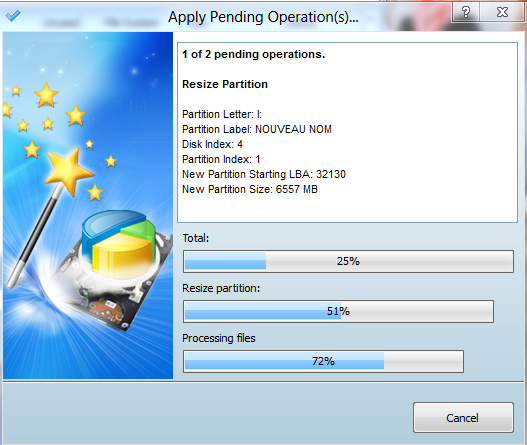
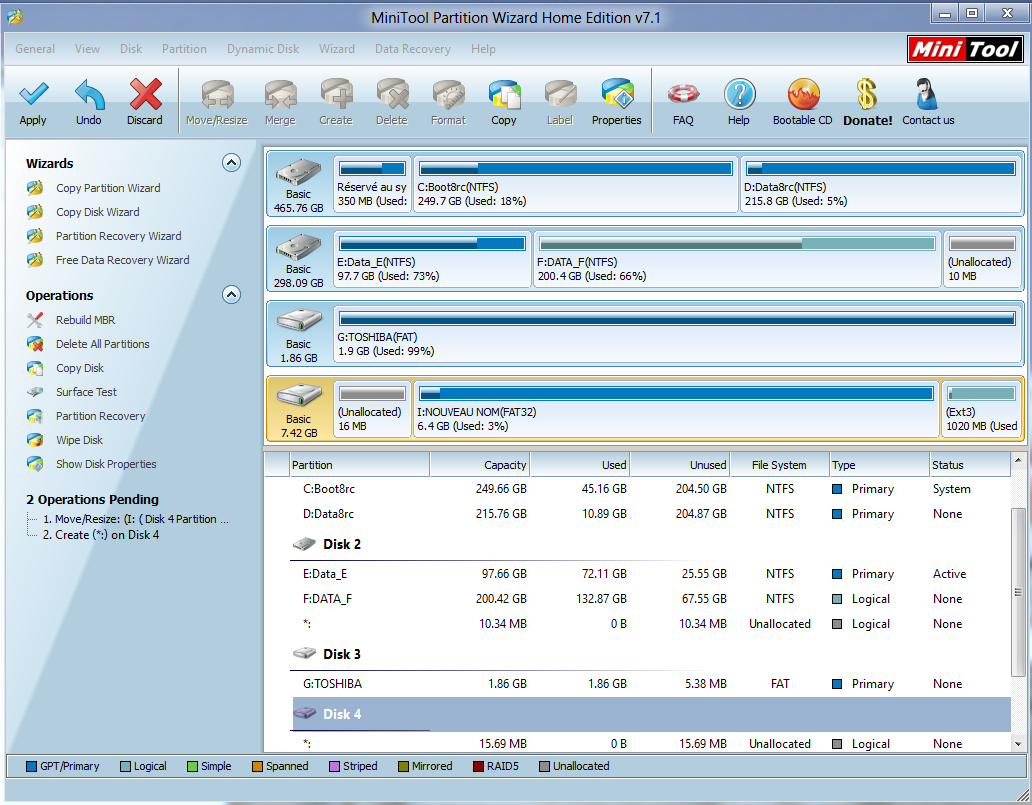
Sachez qu'il existe une alternative sous Windows, simple, conviviale et gratuite avec le logiciel Partition Wizard de la société Minitool.

L'interface est simple et intuitive et vous devriez rapidement arriver à ce que vous voulez faire.


dimanche 28 août 2011

Clavier, souris et manette sans fil usb sur Freebox Révolution

Si comme moi vous avez trop peur de casser le pad livré par Free, et que d'écrire un simple twiit depuis le navigateur de la freebox avec la télécommande vous prends 2 heures, ce post peut vous intéresser !

Le joystick : j'ai craqué pour un modèle Thrusmaster : F1 Wireless Gamepad Ferrari F60 Limited edition, qui n'est rien d'autre qu'un modèle Run'N' Drive 3 in 1 Rumble Force. La société l'a décliné dans plein de version, avec des habillages plus ou moins sympa (différent modèles de Ferrari, mais également une version Tron). Concernant la prise en main, chacun se fera son avis. Pour moi, pas de soucis. La manette répond bien, et la molette de direction est un plus je trouve. En plus,c 'est un modèle sans fil, donc une utilisation plus souple que de connecter la manette Free à chaque fois. Un émetteur 2.4 Ghz assure la connexion USB (de la taille d'une bonne grosse clé). Une fois connecté, pas de soucis, la manette est reconnue du premier coup. Détail amusant, au lancement des jeux sur la freebox, vous devez paramétrer les touches à utiliser la première fois. L'autre gros avantage de cette manette étant la possibilité de personnaliser les touches à utiliser, sans logiciel additionnel ! Ce qui est parfait dans le cas de la freebox. Enfin, un interrupteur assure longévité aux 2 piles AAA fournies.

L'ensemble clavier/souris : vu l'utilisation somme toute occasionnelle, mon choix s'est plus porté sur le prix qu'autre chose. Finalement, j'ai trouvé chez Trust un clavier sympa, avec un trackball intégré faisant office de souris : le Wireless Entertainment Keyboard (Vista Remote keyboard KB-2950). Toujours sans, avec cette fois une clé USB toute petite en guise d'émetteur 2.4 Ghz, il a été reconnu sans soucis par la freebox.  Pas de latence lors de la saisie des textes, par contre, côté souris, il faut prendre un peu de temps pour se faire au trackball. Sinon le clavier tient très dans la mains, et son ergonomie est adaptée à une utilisation de salon.

Au final : Ajouté à cela un petit hub passif connecté à l'arrière de la freebox, tout ce petit monde cohabite, et ajoute un petit plus sympa, pour moins de 80 €.

dimanche 17 juillet 2011

Remplacer sa freebox Revolution par un modem routeur ADSL

Suite à une panne, ou en attendant la livraison de votre nouvelle box, il est possible d'utiliser un modem/routeur ADSL que vous pouvez connecter sur votre ligne afin d'assurer un "service minimum" :
  • Internet sur vos PC en RJ75,
  • Internet via la Wifi, les appels téléphonique depuis et vers votre ligne fixe en passant par Internet (via votre GSM par exemple)
  • La télévision, mais sur PC.

Malheureusement, votre Freebox Player ne fonctionnera pas, car au boot, elle cherche en forcément la Freebox Server.

Choix du routeur

Mon choix s'est porté sur un routeur ADSL 2+ Wireless Netgear N 150 (DGN1000), trouvé à moins de 60 € en grande surface.


Configuration ADSL
Avant de vous lancer, il faut connaitre votre adresse IP Fixe donnée par Free. Vous trouverez l'information sur l'interface de gestion freebox de votre compte. Menu Internet, Afficher Mon Adresse IP. A ce jour, je n'ai que testé avec l'adresse IPv4. D'autre information seront utiles comme les serveurs DNS ou la Gateway. A défaut de les avoir reçu par courrier ou de les trouver sur le site d'assistance de Free, on va essayer de les "deviner" en partant de l'adresse IP fixe.

Une fois le routeur ADSL connecté, rendez vous sur son interface d'administration, qui par défaut se trouve sur http://192.168.0.1 .

Dans la partie Setup, Basic Setttings, voici les informations que j'ai renseigné :

Account Name (If Required) netgear
Domain Name (If Required) free.fr

Use IP Over ATM (IPoA) (je suis dégroupé)
IP Address : Votre adresse ip récupérée plus haut.
IP Subnet Mask 255.255.255.0
Gateway IP Adressee Votre adresse IP sauf pour le dernier chiffre où vous mettrez 254 à la place.


Use These DNS Servers
Primary DNS 212.27.40.240
Secondary DNS 212.27.40.241

A priori, ces DNS peuvent varier d'un abonnée à l'autre (?!). Si jamais ces paramètres ne sont pas ok pour vous, essayez de mettre les adresses DNS de Google : 8.8.8.8 and 8.8.4.4.


Router MAC Address : Use Default Address


Dans la partie Setup, ADSL Setttings, voici les informations que j'ai renseigné :
Multiplexing Method : VC-BASED
VPI : 8
VCI : 36
DSL Mode ADSL2+

Pensez bien à valider les informations saisies en cliquant sur Apply dans votre browser.
A partir de ce moment, la connexion doit pouvoir se faire. Sur le modem, 2 LED nous intéressent :
- La première à la forme de 2 fils torsadés :
elle indique que la synchro est ok. Dès qu'elle est fixe, vous pouvez en conclure que la ligne est ok, et que vos paramètres saisi dans ADSL settings sont ok. Si la led clignotte toujours au bout de 5 minutes, essayez les autres DSL Mode (ADSL, ou ADSL2). Au pire, tentez avec Auto.

- La seconde représente une petite terre :
elle indique que la connexion Internet est ok. Elle clignote en fonction du traffic.

Configuration Wifi

Si vous avez plusieurs équipements wifi (tablette, wii, portable, etc...) pour éviter de tous devoir les reconfigurez, je vous conseille de créer un point d'accès qui a le même nom et la même clé de cryptage que celui que vous aviez configurez sur votre FreeBox.

Sur votre Interface de Gestion Freebox, dans le menu Internet, vous allez sélectionner Configurer mon réseau Wifi Freebox. Récupérez le nom de votre réseau Wifi (dans l'encadré en face de Réseau). Attention a bien respecter la casse, relevez le mode de protection que vous aviez mis en place (WEP --à éviter, ou l'un des WPA proposé), enfin, recopiez la clé/phrase de cryptage.

De retour dans l'interface de votre routeur, dans Setup, Wireless Settings, reportez les informations que vous aviez sur votre freebox :

Name (SSID):
Region:EUROPE
Channel:AUTO
Mode:Up to 150Mbps
Wireless Access Point
Enable Wireless Access Point OUI
Allow Broadcast of Name (SSID) OUI
Wireless Isolation NON
Wireless Station Access List
Security Options
Reportez ce que vous aviez sur votre freebox
WPA-PSK Security Encryption
Network Key (8 ~ 63 characters) eportez la clé/phrase de votre freebox

Pensez bien à valider les informations saisies en cliquant sur Apply dans votre browser, et normalement, tous vos appareils Wifi vont accéder à nouveau à votre réseau local et à Internet.

Le téléphone (recevoir simplement ses appels)

Pour continuer à recevoir vos appels, le plus simple est de faire un renvois vers votre mobile par exemple. Attention, selon le type d'abonnement dont vous disposez, cela peut générer des frais.

Sur votre Interface de Gestion Freebox, dans le menu Téléphone, Gestion de mes services, allez sur la ligne Transfert Inconditionnel, et choisissez ACITF, puis , en face de Numéro de transfert, saisissez le numéro vers lequel vous souhaitez recevoir vos appels.

Le téléphone (recevoir et passer des appels).

Free propose une option de VoIP via SIP. Cela vous permet de passer et recevoir vos appels depuis un PC fixe ou portable, ou encore via un téléphone portable compatible SIP, voir une tablette. Pour activer cette option, sur votre Interface de Gestion Freebox, dans le menu Téléphone, choisissez Gestion de mon compte SIP. Cochez Service activé et saisissez un mot de passe. Valider vos choix en cliquant sur Enregistrer.

A partie de là, il faut choisir et configurer un logiciel compatible SIP. Je vous conseille vivement de vous rendre sur le site : freephonie.org qui dispose de tutoriels très détaillés sur le sujet.

Pour ma part, j'utilise un téléphone sous Android avec le logiciel CSipSimple et cela fonctionne très bien en émission et en réception.

La télévision

Malheureusement, depuis le 1/2/2011, le service de télévision via ADSL sans Freebox ne fonctionne plus... (http://tv.freebox.fr). Du coup, il ne vous reste plus qu'à vous rabattre sur les multiples chaines en ligne avec ADSL TV par exemple, ou les divers sites de catch up TV proposés par M6, France Télévision, etc...

Autres informations


mardi 4 mai 2010

Créer vos listes personalisées pour Mala

Mala (version 1.62g) est un frontend de lancement multi émulateurs. L'avantage est qu'il est gratuit, par contre, le paramétrage est plutôt compliqué. La crétation de gameliste personalisée est quasi impossible avec le produit livrée. En effet, le générateur de menu permet principalement de partir d'une liste complète de MAME, puis de générer des listes personalisées pour cet émulateur. Dès que l'on veut attaquer un autre émulateur, comme par exemple dans mon cas le SEGA Model 2 Emulator de ElSemi (http://nebula.emulatronia.com/), les choses se compliquent. Voici la solution la plus "simple" que j'ai trouvé.

Téléchargez le soft mlgconverter.exe qui est livré avec le package de MalaGamesListEditor.exe sur http://forum.arcadecontrols.com/index.php?topic=101104.0. C'est un exécutable en ligne de commande qui permet de convertir un fichier .ini en liste de jeux *.mlg utilisable sous Mala.
Créez votre liste MesJeux.ini par exemple en se basant sur l'exemple de fichier ini ci dessous :


[daytona]
name=daytona
romOf=
cloneOf=
sourcefile=
description=Daytona USA
manufacturer=
genre=
inputPlayers=
inputControl=
videoScreen=
videoOrientation=
driverStatus=
driverColor=
driverSound=
driverEmulator=
driverGraphic=
controls=
joyUp=
joyDown=
joyLeft=
joyRight=
button1=
button2=
button3=
button4=
button5=
button6=
button7=
button8=
details=
romPath=roms
extension=zip

[daytona]
name=daytona
romOf=
....


Faite une setion [xxxx] par jeu. A priori, il suffit de renseigner les lignes entre crochets, name= et Description. Lancez ensuite la commande de conversion de votre fichier .ini en liste Mala :


C:\temp\MalaGamelistEditor>mlgconverter.exe import c:\temp\MesJeux.ini


Cela va générer un fichier MesJeux.mlg (attention de bien mettre le chemin complet vers le fichier .ini, sinon il génèrera un fichier vide). Mala numérote ses liste pas émulateur. Par défaut, les listes pour Mame ont pour extension .mlg. Le premier émulateur configuré aura une liste en .ml0, puis .ml1, etc.. Dans mon cas, je renomme le fichier en All Games.ml0, et je lance MalaGamelist.exe. A présent, je peux soit créer une liste personalisée, soit utiliser directement celle ci sous Mala.


Bonne chance.